
Was sollten Sie über das erste Software-Update Ihres Tesla nach der Auslieferung wissen?
Teslas deutsche Support-Seite schreibt: Nach der Fahrzeugübergabe benachrichtigt Sie die Tesla App, sobald Ihr erstes Software-Update verfügbar ist; bestimmte Funktionen sind voraussichtlich erst nach dessen Installation verfügbar. Ein Update hat eine Download-Phase über WLAN und eine Installationsphase, in der Sie nicht fahren können. Wann das erste Update kommt und wie lange es dauert, nennt die Seite nicht.
Für wen dieser Ratgeber ist
Dieser Ratgeber gilt für Deutschland. Er ist für Sie, wenn Sie Ihren Tesla schon übernommen haben oder einen bestellt haben und wissen möchten, was Tesla zum ersten Software-Update sagt. Wir stützen uns auf Teslas deutsche Support-Seite „Software-Updates“, die wir am 12. November 2026 gelesen haben. Wir nennen keine Preise und keine Termine, denn Tesla nennt keine. Tesla kann seine Seite ändern; prüfen Sie sie selbst.
Was Tesla zum ersten Update sagt
Die Seite hat einen Hinweis für neue Besitzer: Nach der Fahrzeugübergabe Ihres neuen Tesla werden Sie über die Tesla App benachrichtigt, sobald Ihr erstes Software-Update verfügbar ist. Dazu steht: Voraussichtlich sind bestimmte Funktionen erst nach der Installation dieses ersten Updates verfügbar.
Nach der Seite kann eine Funktion, die in den ersten Tagen fehlt, also schlicht auf dieses Update warten. Was Sie sonst in diesen Tagen aufbewahren und prüfen sollten, lesen Sie in Tesla nach der Auslieferung.
Wie Updates ankommen
Tesla schreibt, Fahrzeuge erhalten regelmäßig Over-the-Air-Updates über WLAN. Sie erfolgen fortlaufend; nicht jedes Fahrzeug bekommt das gleiche Update zur gleichen Zeit, und Tesla sendet Updates nicht auf Anfrage an einzelne Fahrzeuge. Tesla empfiehlt, die WLAN-Verbindung aufrechtzuerhalten.
Zum Prüfen öffnen Sie laut Tesla am Touchscreen die Registerkarte „Software“. Ist ein Update verfügbar, erscheint eine Mitteilung mit der Option, es sofort oder später zu installieren, dazu ein gelbes Download-Symbol oben am Bildschirm. Auch die Tesla App hat auf der Hauptseite einen Abschnitt „Software-Update“. Außerdem können Sie den Tesla so einstellen, dass verfügbare Updates automatisch über Nacht installiert werden.
Die zwei Phasen
Laut Seite hat ein Update zwei Phasen:
- Download. Das Update wird drahtlos bereitgestellt und für die Installation vorbereitet. Sie müssen währenddessen mit dem WLAN verbunden bleiben. Ein grünes Download-Symbol zeigt, dass der Download begonnen hat; ein gelbes heißt: Update verfügbar, Fahrzeug aber nicht mit WLAN verbunden.
- Installation. Das vollständig heruntergeladene Update wird installiert. Aus Sicherheitsgründen können Sie in dieser Phase nicht fahren, und ein angeschlossenes Fahrzeug lädt erst, wenn die Installation abgeschlossen ist.
Tesla schreibt, einige Updates könnten mehrere Stunden dauern; das Fahrzeug muss dabei geparkt sein.
WLAN, Fahren und Laden
- WLAN: Tesla verlangt eine stabile Verbindung mit mindestens drei Balken. Bei weniger Balken bringen Sie das Fahrzeug näher an die WLAN-Quelle oder warten auf eine bessere Verbindung.
- Fahren: nicht während der Installation. Während des Downloads können Sie fahren, doch das Herunterladen kann unterbrochen werden, falls das Fahrzeug die WLAN-Verbindung verliert.
- Laden: Während ein Update installiert wird, lädt das Fahrzeug nicht.
Wenn Sie noch planen, wo Sie zu Hause laden, lesen Sie Heimladen vor der Auslieferung.
Version, Versionshinweise und was sich nicht rückgängig machen lässt
Tesla schreibt, Sie sehen Ihre Softwareversion, wenn Sie am Touchscreen auf „Software“ tippen, oder in der Tesla App, wo sie auf der Hauptseite unter Ihrer VIN steht. Die Versionshinweise zum neuesten Update finden Sie laut Tesla unter „Software“ > „Versionsinformationen“ > „Versionshinweise“.
Zwei Grenzen nennt die Seite klar: Das Fahrzeug lässt sich nicht auf eine frühere Softwareversion zurücksetzen, und ein Update lässt sich nicht abbrechen, sobald die Installationsphase begonnen hat. Kleinere Updates wirken sich laut Tesla nicht immer spürbar auf den Fahrbetrieb aus.
Wenn das Update zu hängen scheint
Prüfen Sie laut Tesla zuerst den Status. Erscheint in der Tesla App keine Meldung „Software-Update abgeschlossen“ und sind seit dem Start mehr als drei Stunden vergangen, starten Sie den Touchscreen neu: Halten Sie die beiden Scrollradtasten am Lenkrad etwa 20 Sekunden gedrückt, bis das Tesla „T“ erscheint. Klappt es weiterhin nicht, oder kommt das Update nicht voran, buchen Sie einen Servicetermin; achten Sie darauf, dass das Fahrzeug beim Download und bei der Installation mit dem WLAN verbunden ist.
Was die deutsche Seite nicht sagt
Teslas deutsche Seite sagt nicht, wann Ihr erstes Update kommt, wie lange es dauert oder welche Funktionen davor fehlen können. Schritte für den ersten Halt an einer Ladestation enthält sie ebenfalls nicht; die stehen auf einer anderen Seite, siehe Ihr erster Ladevorgang am Supercharger.
Zu allem, was Ihr Fahrzeug betrifft, fragen Sie Ihren Tesla-Berater schriftlich oder sehen Sie in der Tesla App nach.
Das eigene Auto dokumentieren
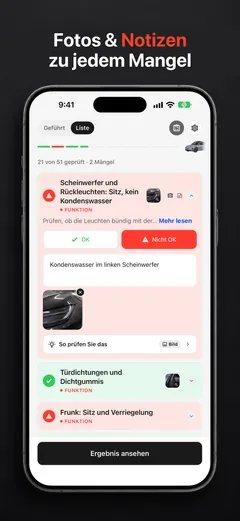
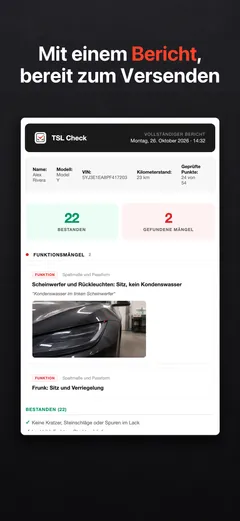
Bevor Sie von der Übergabe wegfahren, prüfen Sie das Auto Bereich für Bereich und notieren Sie, was Sie finden. TSL Check ist die iPhone-App, die wir für den Liefertag entwickeln. Die Checkliste führt Sie um das Auto, mit Foto und Notiz zu jedem Punkt, und liefert einen Bericht, den Sie zu Ihren Bestellunterlagen legen können (so funktioniert es). Für den Tag selbst siehe die Checkliste für den Auslieferungstag.
Die Fotos bleiben auf Ihrem iPhone; die App hat keine Verbindung zu Ihrer Bestellung, Ihren Terminen oder Zahlungen und kann deshalb kein Software-Update für Sie installieren oder planen.
Was Sie bei der Auslieferung auch finden: Lassen Sie es vom Berater vermerken, bevor Sie unterschreiben, und behalten Sie eine Kopie.
Häufige Fragen
Wann bekommt mein neuer Tesla sein erstes Software-Update?
Die Seite „Software-Updates“, die wir am 12. November 2026 gelesen haben, schreibt: Nach der Fahrzeugübergabe werden Sie über die Tesla App benachrichtigt, sobald Ihr erstes Software-Update verfügbar ist. Updates erfolgen fortlaufend, nicht jedes Fahrzeug erhält das gleiche Update gleichzeitig, und Tesla sendet Updates nicht auf Anfrage an einzelne Fahrzeuge.
Kann ich vor dem ersten Update alle Funktionen nutzen?
Tesla schreibt, dass bestimmte Funktionen voraussichtlich erst nach der Installation des ersten Software-Updates verfügbar sind. Welche, nennt die Seite nicht; fragen Sie Ihren Tesla-Berater schriftlich, wenn Ihnen eine Funktion wichtig ist.
Kann ich während der Installation fahren?
Nein. Tesla schreibt, dass Sie aus Sicherheitsgründen während der Installationsphase nicht fahren können und das Fahrzeug währenddessen nicht lädt. Während der Download-Phase können Sie fahren, das Herunterladen kann aber unterbrochen werden, falls das Fahrzeug die WLAN-Verbindung verliert.
Welches WLAN braucht das Fahrzeug?
Laut Tesla braucht das Fahrzeug eine stabile WLAN-Verbindung mit mindestens drei Balken, um ein Update herunterzuladen. Bei weniger Balken bringen Sie das Fahrzeug näher an die WLAN-Quelle oder warten auf eine bessere Verbindung. Ein gelbes Download-Symbol am Touchscreen heißt: Update verfügbar, aber kein WLAN.
Kann ich zur vorherigen Version zurück oder ein Update abbrechen?
Tesla schreibt, dass sich das Fahrzeug nicht auf eine frühere Softwareversion zurücksetzen lässt und dass Sie ein Update nicht abbrechen können, sobald die Installationsphase begonnen hat.
Was, wenn das Update nicht fertig zu werden scheint?
Tesla schreibt: Erscheint in der Tesla App keine Meldung „Software-Update abgeschlossen“ und sind mehr als drei Stunden seit Beginn vergangen, starten Sie den Touchscreen neu, indem Sie die beiden Scrollradtasten am Lenkrad etwa 20 Sekunden gedrückt halten, bis das Tesla „T“ erscheint. Hilft das nicht, buchen Sie einen Servicetermin.