
Wie richten Sie einen Tesla-Handyschlüssel ein, und wie fügen Sie Schlüssel hinzu oder entfernen sie?
Die deutsche Tesla-Seite sagt: Ihr Fahrzeug unterstützt drei Arten von Schlüsseln, nämlich Handyschlüssel, Schlüsselkarten und Schlüssel. Für den Handyschlüssel laden Sie die neueste Tesla App, aktivieren Bluetooth, öffnen in Fahrzeugnähe die App, wählen das Fahrzeug und tippen neben „Handyschlüssel“ auf „Einrichten“. Ersatzkarten gibt es im Tesla-Shop. Preise nennt die Seite nicht.
Für wen dieser Ratgeber ist
Dieser Ratgeber gilt für Deutschland. Er ist für Sie, wenn Sie einen Tesla bestellt haben, kurz vor der Auslieferung stehen oder schon einen fahren und wissen möchten, was Tesla zu den Schlüsseln sagt. Wir stützen uns auf die Support-Seite „Tesla-Fahrzeugschlüssel“ von Tesla Deutschland, die wir am 17. November 2026 gelesen haben. Wir nennen keine Preise, denn die Seite nennt keine. Tesla kann die Seite ändern; lesen Sie sie selbst.
Der Handyschlüssel: so richten Sie ihn in der App ein
Die Seite sagt, Ihr Fahrzeug unterstützt drei Arten von Schlüsseln: Handyschlüssel, Schlüsselkarten und Schlüssel, und Ihr Telefon dient über eine Bluetooth-Verbindung mit dem Fahrzeug als Hauptschlüssel. Für den Handyschlüssel sollen Sie die neueste Version der Tesla App herunterladen und Bluetooth auf Ihrem Mobilgerät aktivieren. Danach, in der Nähe Ihres Fahrzeugs:
- Öffnen Sie die Tesla App.
- Wählen Sie Ihr Fahrzeug.
- Tippen Sie neben „Handyschlüssel“ auf die Schaltfläche „Einrichten“.
Beim Einrichten können Sie laut Seite wählen, ob der Handyschlüssel alle Fahrzeugtüren oder nur die Fahrertür entriegelt. Die Seite fügt hinzu, dass die Kompatibilität mit älteren Mobilgeräten nicht garantiert ist. Ein Hinweis sagt, dass Model S der Baujahre 2012-2020 und Model X der Baujahre 2015-2020 keine Handyschlüssel unterstützen.
Wenn die automatische Einrichtung nicht klappt
Die Seite sagt: Schlägt die automatische Einrichtung fehl, sind Sie möglicherweise zu weit vom Fahrzeug entfernt, oder die Tesla App weist Sie an, wie Sie die Einrichtung mit Ihrer Ersatzschlüsselkarte durchführen. Für einen Handyschlüssel, der nicht wie erwartet funktioniert, nennt sie unter anderem die Ortungsberechtigung der Tesla App auf „Immer zulassen“ und „Mobilen Zugriff ermöglichen“ am Touchscreen unter „Fahrzeug“ > „Sicherheit“. Zum Neustart sagt sie: in der App „Sicherheit und Fahrer“ > „Handyschlüssel – Bewährte Praktiken“ > „Handyschlüssel zurücksetzen“.
Schlüsselkarten und Schlüssel
Für eine neue Schlüsselkarte sagt die Seite: Tippen Sie auf dem Touchscreen auf „Fahrzeug“ > „Verriegelung“ > „Schlüssel“ > „Schlüssel hinzufügen“ und scannen Sie die neue Karte auf dem Kartenleser. Beim Model S und Model X halten Sie die Karte oben im linken Telefonladedock gegen die mittlere Trennwand, mit der Vorderseite nach unten, und wischen nach unten. Beim Model 3 und Model Y legen Sie die Karte hinter den Becherhaltern auf die Mittelkonsole und nehmen sie nach dem Scannen wieder weg. Zur Bestätigung scannen Sie eine Karte oder einen Schlüssel, der schon gekoppelt ist. Der neue Schlüssel erscheint dann in der Schlüsselliste, wo Sie ihn mit dem Stiftsymbol umbenennen können. Für einen Schlüssel nennt die Seite dieselben Schritte.
Schlüssel hinzufügen oder entfernen
Funktioniert keine Karte und kein Schlüssel, sagt die Seite, können Sie über die Tesla App einen neuen hinzufügen. In oder nahe dem Fahrzeug die App öffnen, „Sicherheit und Fahrer“ berühren, „Schlüsselkarte hinzufügen“ berühren und den Schlüssel auf dem Leser scannen. Das kann nur der Fahrzeugbesitzer, und es braucht die Tesla App ab Version 4.29.0 und Fahrzeugsoftware ab 2022.40. Zum Entfernen: auf dem Touchscreen „Fahrzeug“ > „Verriegelung“, den Schlüssel suchen, auf den Papierkorb tippen und zur Bestätigung einen authentifizierten Schlüssel scannen.
Andere Länder sind anders
Die Seiten für die USA, Spanien, Frankreich, Südkorea und die Türkei haben denselben Aufbau. Den Unterschied, den wir gefunden haben: Die deutsche Seite nennt für den Verschluss bei Fahrbeginn 8 km/h, die US-Seite 5 mph, und die US-Seite nennt in den Kartenleser-Hinweisen auch den Cybertruck. Die türkische Seite hat den Satz zum Kauf zusätzlicher Karten nicht. Wenn Sie anderswo wohnen, lesen Sie die Seite Ihres Landes.
Was die deutsche Seite nicht sagt
In dem Text, den wir gelesen haben, nennt die Seite keine Preise. Sie sagt nicht, wie viele Schlüssel zu einem neuen Fahrzeug gehören, wie viele ein Fahrzeug speichern kann oder was bei Verlust eines Schlüssels zu tun ist. Fragen Sie dazu Ihren Tesla-Berater schriftlich.
Unsere Empfehlungen
Das sind unsere Empfehlungen, nicht die von Tesla. Richten Sie den Handyschlüssel am Auslieferungstag ein, solange Sie neben dem Fahrzeug stehen und bevor Sie unterschreiben, und fragen Sie den Berater, welche Schlüssel und Schlüsselkarten zum Fahrzeug gehören. Notieren Sie die Antwort. Wegen des Ersatzkarten-Wegs aus der Seite lohnt es sich sicherzustellen, dass Sie mit der Karte nach Hause fahren. Für den ganzen Tag lesen Sie die Auslieferungs-Checkliste in der richtigen Reihenfolge und die Aufgaben vor der Auslieferung. Ist das Fahrzeug in der App, lesen Sie wie Sie ein Fahrzeug in der Tesla App hinzufügen und für die ersten Tage nach der Auslieferung eines Tesla.
Führen Sie Ihr eigenes Protokoll
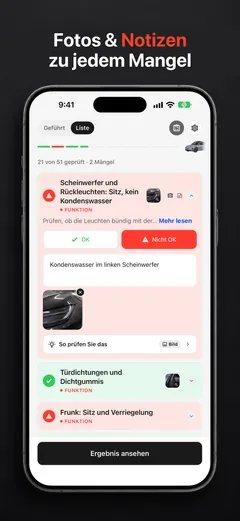
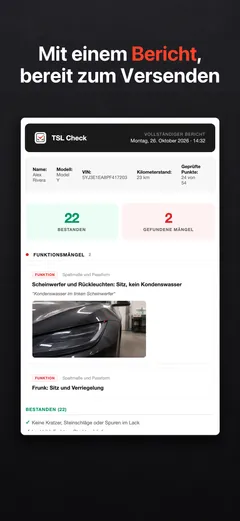
Bevor Sie losfahren, gehen Sie das Fahrzeug Bereich für Bereich durch und notieren Sie, was Sie finden. TSL Check ist die iPhone-App, die wir für den Auslieferungstag entwickeln. Ihre Checkliste führt Sie um das Fahrzeug, mit Foto und Notiz zu jedem Punkt, und erstellt einen Bericht, den Sie mit Ihren Bestellunterlagen aufbewahren können (so funktioniert es).
Die Fotos bleiben auf Ihrem iPhone; die App hat keine Verbindung zu Ihrem Tesla-Konto und kann deshalb keinen Schlüssel für Sie einrichten.
Was Sie bei der Auslieferung auch finden: Bitten Sie den Berater, es vor der Unterschrift zu notieren, und behalten Sie eine Kopie.
Häufige Fragen
Welche Schlüsselarten unterstützt ein Tesla?
Die Seite, die wir am 17. November 2026 gelesen haben, sagt, dass Ihr Fahrzeug drei Arten von Schlüsseln unterstützt: Handyschlüssel, Schlüsselkarten und Schlüssel. Ihr Telefon dient über eine Bluetooth-Verbindung als Hauptschlüssel, und zusätzliche Ersatzschlüsselkarten und -Schlüssel können Sie im Tesla-Shop kaufen.
Wie richte ich meinen Handyschlüssel ein?
Die Seite sagt: Laden Sie die neueste Version der Tesla App herunter und aktivieren Sie Bluetooth auf Ihrem Mobilgerät. Öffnen Sie dann in der Nähe des Fahrzeugs die App, wählen Sie Ihr Fahrzeug und tippen Sie neben „Handyschlüssel“ auf „Einrichten“. Sie können wählen, ob der Handyschlüssel alle Fahrzeugtüren oder nur die Fahrertür entriegelt.
Was, wenn die automatische Einrichtung fehlschlägt?
Laut Seite sind Sie möglicherweise zu weit vom Fahrzeug entfernt. Alternativ weist die Tesla App Sie an, wie Sie die Einrichtung mit Ihrer Ersatzschlüsselkarte durchführen können.
Wie füge ich eine Schlüsselkarte hinzu, wenn kein Schlüssel funktioniert?
Die Seite sagt, dass Sie einen neuen Schlüssel mit der Tesla App hinzufügen können: In oder nahe dem Fahrzeug die App öffnen, „Sicherheit und Fahrer“ berühren, „Schlüsselkarte hinzufügen“ berühren und die Karte oder den Schlüssel auf dem Kartenleser scannen. Das kann nur der Fahrzeugbesitzer, und es braucht die Tesla App ab Version 4.29.0 und die Fahrzeugsoftware ab 2022.40.
Wie entferne ich einen Schlüssel?
Laut Seite tippen Sie auf dem Touchscreen auf „Fahrzeug“ > „Verriegelung“, suchen den Schlüssel in der Liste und tippen auf das Papierkorbsymbol. Zur Bestätigung scannen Sie auf Aufforderung einen authentifizierten Schlüssel auf dem Kartenleser.
Ist das in anderen Ländern gleich?
Die Seiten anderer Länder haben denselben Aufbau, aber andere Details. Die US-Seite nennt für den Verschluss bei Fahrbeginn zum Beispiel 5 mph statt der 8 km/h der deutschen Seite und erwähnt in den Kartenleser-Hinweisen auch den Cybertruck, den die deutsche Seite nicht nennt. Dieser Ratgeber gilt für Deutschland.