
Tesla 휴대폰 키는 어떻게 설정하고, 키는 어떻게 추가하거나 삭제하나요?
한국 Tesla 페이지는 차량이 휴대폰 키, 키 카드, 키팝 세 종류의 키를 지원한다고 적습니다. 휴대폰 키는 최신 Tesla 앱을 받고 Bluetooth를 켠 뒤 차량 근처에서 앱을 열어 차량을 선택하고 '휴대폰 키' 옆 '설정하기'를 탭합니다. 추가 백업 키는 Tesla Shop에서 구매합니다. 가격은 적지 않습니다.
이 가이드가 다루는 것
이 가이드는 대한민국 기준입니다. Tesla를 주문했거나 곧 인도받거나 이미 타고 있고, Tesla가 키에 대해 무엇을 안내하는지 알고 싶은 분을 위한 글입니다. 2026년 11월 17일에 읽은 한국 Tesla 지원 페이지 ‘Tesla 차량 키’를 바탕으로 하며 가격은 싣지 않습니다. 페이지에도 없기 때문입니다. Tesla가 페이지를 바꿀 수 있으니 직접 확인하세요.
휴대폰 키: 앱에서 설정하는 방법
페이지는 차량이 휴대폰 키, 키 카드, 키팝 세 종류의 키를 지원하고, 휴대폰이 Bluetooth로 차량과 연결하여 기본 키로 사용된다고 적습니다. 휴대폰 키를 설정하려면 최신 버전의 Tesla 앱을 다운로드한 뒤 모바일 장치에서 Bluetooth를 활성화하라고 합니다. 그다음 차량 근처에 서서 다음 단계를 따릅니다.
- Tesla 앱을 시작합니다.
- 차량을 선택하세요.
- ‘휴대폰 키’ 옆에 있는 ‘설정하기’ 버튼을 탭하세요.
설정할 때 휴대폰 키로 모든 차량 도어를 잠금 해제할지, 운전석 도어만 잠금 해제할지 선택할 수 있다고 합니다. 구형 모바일 장치와의 호환성은 보장되지 않는다는 문구도 있습니다. 참고 문구에는 20122020년형 Model S와 20152020년형 Model X는 휴대폰 키를 지원하지 않는다고 되어 있습니다.
자동 설정이 실패할 때
페이지는 차량에서 너무 멀리 떨어져 있을 경우 자동 휴대폰 키 설정이 실패할 수 있고, 아니면 Tesla 앱에서 백업 키 카드를 사용하여 설정을 완료하는 방법을 안내받을 수 있다고 적습니다. 휴대폰 키가 예상대로 작동하지 않을 때 확인할 항목으로는 Tesla 앱의 위치 권한을 ‘항상 허용’으로 설정하는 것, 그리고 차량 터치스크린의 ‘컨트롤’ > ‘안전’에서 ‘모바일 액세스 허용’을 켜는 것 등이 있습니다. 처음부터 다시 하려면 앱에서 ‘보안 및 운전자’ > ‘휴대폰 키 모범 사례’ > ‘휴대폰 키 재설정하기’를 탭하라고 합니다.
키 카드와 키팝
새 키 카드를 설정하려면 터치스크린에서 ‘컨트롤’ > ‘잠금장치’ > ‘키’ > ‘키 추가’를 터치하고 새 키 카드를 리더에 스캔하라고 합니다. Model S, Model X 및 Cybertruck은 키 카드를 전면이 아래로 향하게 하여 중앙 칸막이의 왼쪽 휴대폰 충전 상단에 놓습니다. Model 3 및 Model Y는 컵 홀더 뒤의 센터 콘솔 상단에 놓고, 스캔한 후에는 제거합니다. 이미 페어링된 키 카드나 리모트키를 스캔해 새 키의 페어링을 확인하고, 완료되면 키 목록에 새 키가 포함되며 연필 아이콘으로 이름을 바꿀 수 있습니다. 키팝도 같은 단계입니다.
키 추가와 삭제
작동하는 키 카드나 키팝이 없을 때는 Tesla 앱으로 새 키를 추가할 수 있다고 적습니다. 차량 내부 또는 가까이에서 앱을 실행하고 ‘보안 및 운전자’를 터치한 뒤 ‘키 카드 추가하기’를 터치하고 키를 리더에 스캔합니다. 차량 소유자만 할 수 있고, Tesla 앱 4.29.0 이상과 차량 소프트웨어 2022.40 이상이 필요합니다. 키를 삭제하려면 터치스크린에서 ‘컨트롤’ > ‘잠금장치’를 탭하고 키 목록에서 휴지통 아이콘을 탭한 뒤 인증된 키를 리더에 스캔해 확인합니다.
다른 나라는 다릅니다
미국, 독일, 스페인, 프랑스, 튀르키예 페이지도 구성은 같습니다. 우리가 찾은 차이는 드라이브 어웨이 잠금 속도로, 한국 페이지는 8km/h, 미국 페이지는 5mph를 적는다는 점입니다. 독일, 스페인, 프랑스, 튀르키예 페이지에는 리더 안내에 Cybertruck 언급이 없고, 튀르키예 페이지에는 추가 키를 구매할 수 있다는 문장도 없습니다. 다른 나라에 산다면 그 나라의 페이지를 읽으세요.
한국 페이지가 적지 않은 것
우리가 읽은 텍스트에는 가격이 없습니다. 새 차에 키가 몇 개 포함되는지, 한 대에 키를 몇 개까지 저장할 수 있는지, 키를 잃어버리면 어떻게 하는지도 적지 않습니다. 이런 내용은 Tesla 담당자에게 서면으로 물어보세요.
우리의 제안
이 제안은 Tesla가 아니라 우리의 것입니다. 인도일에는 차 옆에 서 있을 때, 서명하기 전에 휴대폰 키를 설정하고, 차량에 어떤 키와 키 카드가 포함되는지 담당자에게 물어 답을 적어 두세요. 페이지가 언급하는 백업 키 카드 방법이 있으니 카드를 받아서 나오는지 확인하는 것이 좋습니다. 하루 전체는 인도일 체크리스트, 순서대로와 인도 전 할 일을 보세요. 차량이 앱에 올라오면 Tesla 앱에서 차량 추가하기를, 첫 며칠은 Tesla 인도 후 보관할 것을 보세요.
나만의 기록 남기기
인도 장소를 떠나기 전에 차를 구역별로 확인하고 발견한 것을 적어 두세요. TSL Check는 우리가 인도일을 위해 만드는 iPhone 앱입니다. 체크리스트가 차를 구역별로 안내하고 항목마다 사진과 메모를 남길 수 있으며, 주문 서류와 함께 보관할 보고서를 만듭니다(작동 방식).
사진은 iPhone에 남고 앱은 Tesla 계정과 연결되어 있지 않으므로 키를 대신 설정해 주지는 못합니다.
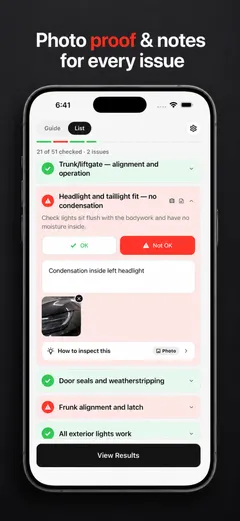
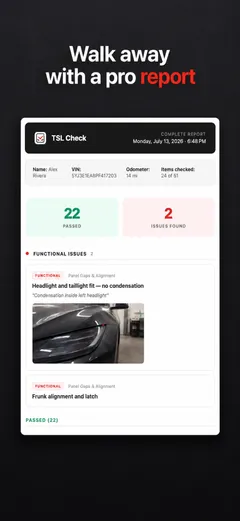
인도 때 무엇을 발견하든 서명하기 전에 담당자에게 기록해 달라고 요청하고 사본을 보관하세요.
자주 묻는 질문
Tesla는 어떤 종류의 키를 지원하나요?
2026년 11월 17일에 읽은 페이지는 차량이 휴대폰 키, 키 카드, 키팝 세 종류의 키를 지원한다고 적습니다. 휴대폰은 Bluetooth로 차량과 연결하여 기본 키로 사용되며, 추가 백업 키 카드와 키팝은 Tesla Shop에서 구매할 수 있다고 합니다.
휴대폰 키는 어떻게 설정하나요?
페이지는 최신 버전의 Tesla 앱을 다운로드하고 모바일 장치에서 Bluetooth를 활성화하라고 안내합니다. 그다음 차량 근처에 서서 Tesla 앱을 시작하고, 차량을 선택한 뒤, '휴대폰 키' 옆의 '설정하기' 버튼을 탭합니다. 휴대폰 키로 모든 차량 도어를 잠금 해제할지, 운전석 도어만 잠금 해제할지 선택할 수 있습니다.
자동 설정이 실패하면 어떻게 하나요?
페이지는 차량에서 너무 멀리 떨어져 있을 경우 자동 휴대폰 키 설정이 실패할 수 있다고 적습니다. 아니면 Tesla 앱에서 백업 키 카드를 사용하여 설정을 완료하는 방법을 안내받을 수 있다고 합니다.
작동하는 키가 없을 때 키 카드를 어떻게 추가하나요?
페이지는 Tesla 앱으로 새 키를 추가할 수 있다고 적습니다. 차량 내부 또는 가까이에서 앱을 실행하고 '보안 및 운전자'를 터치한 뒤 '키 카드 추가하기'를 터치하고 새 키를 리더에 스캔합니다. 차량 소유자만 할 수 있고, Tesla 앱 4.29.0 이상과 차량 소프트웨어 2022.40 이상이 필요하다고 합니다.
키는 어떻게 삭제하나요?
페이지는 터치스크린에서 '컨트롤' > '잠금장치'를 탭하고, 키 목록에서 삭제할 키를 찾아 휴지통 아이콘을 탭하라고 안내합니다. 메시지가 나오면 인증된 키를 카드 리더에 스캔해 삭제를 확인합니다.
다른 나라 페이지도 같은가요?
구성은 비슷하지만 내용이 다릅니다. 예를 들어 미국 페이지는 드라이브 어웨이 잠금 속도를 한국 페이지의 8km/h 대신 5mph로 적습니다. 이 가이드는 대한민국 기준입니다.