
¿Cómo se configura el teléfono-llave de un Tesla y cómo se añaden o eliminan llaves?
La página de Tesla España dice que su vehículo admite tres tipos de llaves: teléfono-llave, llave tarjeta y llave inteligente. Para el teléfono-llave, descargue la última aplicación y active el Bluetooth, abra la aplicación cerca del vehículo, seleccione el vehículo y pulse «Configurar» junto a «Teléfono-llave». Las llaves de repuesto se compran en la Tesla Shop. La página no da precios.
A quién va dirigida esta guía
Esta guía es para España. Es para ti si has pedido un Tesla, estás a punto de recibirlo o ya tienes uno, y quieres saber qué dice Tesla sobre sus llaves. Nos basamos en la página de soporte de Tesla España «Llaves del vehículo Tesla», que leímos el 17 de noviembre de 2026. No damos precios, porque la página no los da. Tesla puede cambiar su página; léela tú mismo.
El teléfono-llave: cómo configurarlo en la aplicación
La página dice que su vehículo admite tres tipos de llaves: teléfono-llave, llave tarjeta y llave inteligente, y que su teléfono funciona como llave principal mediante una conexión Bluetooth con el vehículo. Para configurar el teléfono-llave, dice que descargue la última versión de la aplicación de Tesla y active el Bluetooth en su dispositivo móvil. Después, desde cerca de su vehículo:
- Abra la aplicación de Tesla.
- Seleccione su vehículo.
- Pulse el botón «Configurar» situado junto a «Teléfono-llave».
Al configurarlo, según la página, puede elegir que el teléfono-llave abra todas las puertas del vehículo o solo la del conductor. Añade que la compatibilidad con dispositivos móviles antiguos no está garantizada. Una nota dice que el Model S de 2012-2020 y el Model X de 2015-2020 no admiten el teléfono-llave.
Si la configuración automática no funciona
La página dice que, si la configuración automática no se realiza correctamente, es posible que se encuentre demasiado lejos del vehículo, o que la aplicación de Tesla le indique cómo completarla con su llave tarjeta de repuesto. Para un teléfono-llave que no funciona como se espera, nombra, entre otras cosas, el permiso de ubicación de la aplicación en «Permitir siempre» y «Permitir el acceso desde el móvil» en la pantalla táctil, en «Controles» > «Seguridad». Para empezar de nuevo, dice: en la aplicación, «Seguridad y conductores» > «Prácticas recomendadas del teléfono-llave» > «Restablecer teléfono-llave».
Llaves tarjeta y llaves inteligentes
Para configurar una llave tarjeta nueva, la página dice que en la pantalla táctil toque «Controles» > «Seguros» > «Llaves» > «Agregar llave» y escanee la nueva llave en el lector. Para el Model S y el Model X, coloque la llave en la parte superior del cargador de teléfono izquierdo contra el divisor central, con la parte delantera hacia abajo, y deslice hacia abajo. Para el Model 3 y el Model Y, colóquela encima de la consola central, detrás de los portavasos, y retírela una vez escaneada. Para confirmar el emparejamiento se escanea una llave que ya esté emparejada. La llave nueva aparece entonces en la lista, donde puede cambiarle el nombre con el icono del lápiz. Para una llave inteligente, la página da los mismos pasos.
Añadir o eliminar una llave
Si no tiene una llave tarjeta ni una llave inteligente que funcione, la página dice que puede añadir una con la aplicación de Tesla. Dentro o cerca del vehículo, abra la aplicación, toque «Seguridad y conductores», toque «Agregar tarjeta llave» y escanee la llave en el lector. Solo el propietario puede hacerlo, y requiere la aplicación 4.29.0 o posterior y el software del vehículo 2022.40 o posterior. Para eliminar una llave: en la pantalla táctil, «Controles» > «Seguros», busque la llave, toque la papelera y escanee una llave autenticada para confirmar.
Otros países son distintos
Las páginas de Estados Unidos, Alemania, Francia, Corea del Sur y Turquía tienen la misma estructura. La diferencia que encontramos: la española da 8 km/h para el cierre al alejarse, la de EE. UU. 5 mph, y la de EE. UU. nombra además el Cybertruck en las instrucciones del lector. La página turca no tiene la frase sobre comprar llaves adicionales. Si vives en otro país, lee la página del tuyo.
Lo que la página española no dice
En el texto que leímos, la página no da precios. No dice cuántas llaves vienen con un coche nuevo, cuántas puede guardar un coche ni qué hacer si pierdes una. Para eso, pregunta por escrito a tu asesor de Tesla.
Nuestras sugerencias
Son nuestras sugerencias, no las de Tesla. El día de la entrega, configura el teléfono-llave mientras estás junto al coche y antes de firmar, y pregunta al asesor qué llaves y llaves tarjeta vienen con el coche. Apunta la respuesta. Por la vía de la llave tarjeta de repuesto que menciona la página, conviene asegurarse de salir con la tarjeta. Para todo el día, lee la checklist de entrega, en orden y las tareas antes de la entrega. Cuando el coche esté en la aplicación, lee cómo añadir un Tesla a la aplicación y, para los primeros días, después de la entrega de un Tesla.
Guarda tu propio registro
Antes de irte de la entrega, revisa el coche zona por zona y anota lo que encuentres. TSL Check es la app para iPhone que desarrollamos para el día de la entrega. Su checklist te guía alrededor del coche, con foto y nota en cada punto, y genera un informe que puedes guardar con los papeles de tu pedido (cómo funciona).
Las fotos se quedan en tu iPhone; la app no tiene conexión con tu cuenta Tesla, así que no puede configurar una llave por ti.
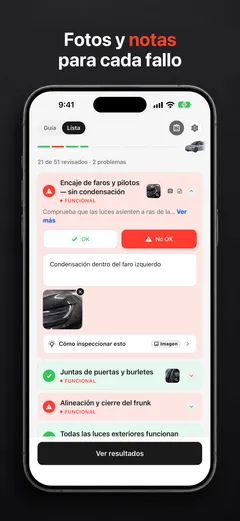
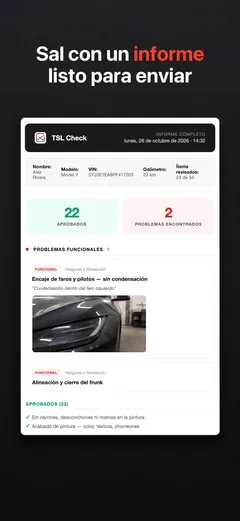
Lo que encuentres en la entrega, pide al asesor que lo anote antes de firmar y guarda una copia.
Preguntas frecuentes
¿Qué tipos de llave admite un Tesla?
La página que leímos el 17 de noviembre de 2026 dice que su vehículo admite tres tipos de llaves: teléfono-llave, llave tarjeta y llave inteligente. Dice que su teléfono funciona como llave principal mediante una conexión Bluetooth y que las llaves tarjeta y llaves inteligentes de repuesto se pueden comprar en la Tesla Shop.
¿Cómo configuro mi teléfono-llave?
La página dice que descargue la última versión de la aplicación de Tesla y active el Bluetooth en su dispositivo móvil. Después, desde cerca del vehículo: abra la aplicación, seleccione el vehículo y pulse el botón «Configurar» junto a «Teléfono-llave». Puede elegir que abra todas las puertas o solo la del conductor.
¿Qué pasa si la configuración automática falla?
Según la página, es posible que esté demasiado lejos del vehículo. Como alternativa, la aplicación de Tesla le indicará cómo completar la configuración con su llave tarjeta de repuesto.
¿Cómo añado una llave tarjeta si ninguna de mis llaves funciona?
La página dice que puede añadir una llave nueva con la aplicación de Tesla: dentro o cerca del vehículo, abra la aplicación, toque «Seguridad y conductores», toque «Agregar tarjeta llave» y escanee la llave en el lector. Dice que solo el propietario puede hacerlo y que requiere la aplicación 4.29.0 o posterior y el software del vehículo 2022.40 o posterior.
¿Cómo elimino una llave?
La página dice que, en la pantalla táctil, toque «Controles» > «Seguros», busque la llave en la lista y toque el icono de papelera. Cuando se le solicite, escanee una llave autenticada en el lector de tarjetas para confirmar.
¿Es igual en otros países?
Las páginas de otros países tienen la misma estructura pero detalles distintos. La de Estados Unidos, por ejemplo, da 5 mph para el cierre al alejarse en lugar de los 8 km/h de la española, y nombra el Cybertruck en las instrucciones del lector, algo que la española no hace. Esta guía es para España.