
¿Cómo se añade un Tesla a la aplicación de Tesla y cómo se elimina?
Según la página de Tesla España, un coche comprado a través de Tesla se añade solo a la aplicación. Si lo compraste a un tercero, debes reclamar la propiedad: menú, Mis productos, Añadir producto, y VIN, documentos e información del propietario. Tesla indica de tres a cinco días. Al eliminar un vehículo se cancelan las suscripciones de pago. La página no da precios.
A quién va dirigida esta guía
Esta guía es para España. Es para ti si tienes un Tesla, has pedido uno o estás pensando en comprar uno de segunda mano, y quieres saber qué dice Tesla sobre añadir o eliminar un vehículo en la aplicación. Nos basamos en la página de soporte de Tesla España «Cómo añadir o eliminar vehículos en la aplicación de Tesla», que leímos el 16 de noviembre de 2026. No damos precios, porque la página no los da. Tesla puede cambiar su página; léela tú mismo.
Propiedad y conductores son dos cosas distintas
La página empieza diciendo que, cuando compras un Tesla a un tercero, debes añadir el vehículo en la aplicación para reclamar la propiedad y obtener acceso a funciones como la Supercarga y el servicio en carretera. Después separa dos cosas: transferir la propiedad es diferente a añadir un conductor. Puedes añadir hasta cinco conductores a tu vehículo en cualquier momento. Transferir la propiedad da al nuevo propietario acceso a todas las funciones de la aplicación y elimina la información y el acceso del propietario anterior. Tesla añade que cada vehículo solo puede tener un propietario y una cuenta Tesla a la vez.
Si compraste a través de Tesla
Según la página, el proceso depende de cómo compraste el vehículo. Si lo compraste a través de Tesla, se añadirá automáticamente a la aplicación. En el texto que leímos, la página no dice qué hacer si un coche comprado a través de Tesla no aparece en la aplicación; si te pasa, pregunta por escrito a tu asesor de Tesla.
Si compraste a un tercero
Entonces debes reclamar la propiedad. La página dice que, si es necesario, te pongas en contacto con el propietario anterior para que apruebe la solicitud de transferencia. Antes de empezar, dice que te asegures de tener el vehículo, acceso a Wi-Fi y la última versión de la aplicación. Los pasos de la página:
- Abre la aplicación de Tesla.
- Toca el menú en la esquina superior derecha.
- Toca «Mis productos» > «Añadir producto».
- Sigue las indicaciones.
Una nota dice que las empresas también pueden reclamar la propiedad de un vehículo comprado a través de un tercero con los mismos pasos. Se te pedirá que introduzcas el número de identificación del vehículo (VIN), cargues los documentos y envíes la información del propietario. Una vez completada la solicitud, Tesla dice que el vehículo puede tardar de tres a cinco días en añadirse a tu aplicación.
Si el vehículo está en Valet Mode
La página tiene una sección de preguntas frecuentes. Una trata del Valet Mode: dice que, si conoces el PIN, lo desactives en la pantalla táctil del vehículo (toca «Controles», toca el icono del perfil del conductor junto a «Valet» e introduce el PIN de 4 dígitos) y que, una vez desactivado, puedes continuar con la transferencia de propiedad. Para lo demás, lee esa sección de la página.
Eliminar un vehículo o transferirlo a un nuevo propietario
La página dice que puedes eliminar un vehículo si ya no eres su propietario. Avisa de que al eliminarlo se cancelan tus suscripciones de pago y de que las ventajas asociadas con tu cuenta Tesla dejarán de estar activas y no se podrán restablecer. Pide asegurarse antes de que ya no eres el propietario o de que ya no necesitas acceder al vehículo. Los pasos: abre la aplicación, toca el menú, toca «Mis productos», toca el vehículo, toca «Eliminar o transferir la propiedad» y sigue las indicaciones. Según Tesla, el proceso puede tardar entre 3 y 5 días laborales. Los créditos de Supercarga, las mejoras, las suscripciones y algunas otras funciones pueden no ser transferibles.
Otros países son distintos
Las páginas de otros países tienen la misma estructura pero detalles distintos. La de Estados Unidos habla de hasta 48 horas, lista los documentos aceptables (por ejemplo carnet de conducir, pasaporte, registro o factura de venta) y tiene una nota para vehículos Certified Pre-Owned. La española que leímos habla de tres a cinco días y no tiene ni la lista de documentos ni esa nota. Si vives en otro país, lee la página del tuyo.
Lo que la página española no dice
En el texto que leímos, la página no da precios. No dice qué documentos hay que subir, qué hacer si un coche comprado a través de Tesla no aparece, cuánto tiempo tiene el propietario anterior para responder ni qué créditos y funciones pasan exactamente al nuevo propietario. Para eso, pregunta por escrito a tu asesor de Tesla.
Nuestras sugerencias
Son nuestras sugerencias, no las de Tesla. Si compras un coche de segunda mano a un tercero, inicia la reclamación en cuanto tengas el coche y pide al vendedor que esté listo para aprobarla. Si vendes el tuyo, revisa antes de eliminarlo lo que vas a perder. Para los primeros días con un coche usado, lee tu primera semana con un Tesla de segunda mano. Cuando el coche ya esté en la aplicación, el servicio en carretera y la primera carga en un Supercargador son dos de las funciones que menciona la página.
Guarda tu propio registro
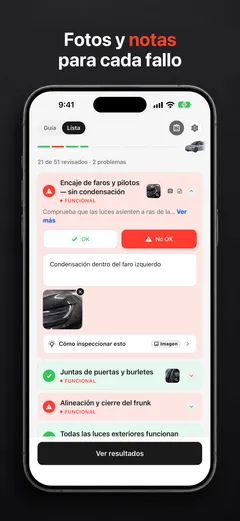
Antes de irte de la entrega, revisa el coche zona por zona y anota lo que encuentres. TSL Check es la app para iPhone que desarrollamos para el día de la entrega. Su checklist te guía alrededor del coche, con foto y nota en cada punto, y genera un informe que puedes guardar con los papeles de tu pedido (cómo funciona). Para el día en sí, lee la checklist de entrega, en orden y, para los primeros días, después de la entrega de un Tesla.
Las fotos se quedan en tu iPhone; la app no tiene conexión con tu cuenta Tesla, así que no puede añadir ni eliminar un vehículo por ti.
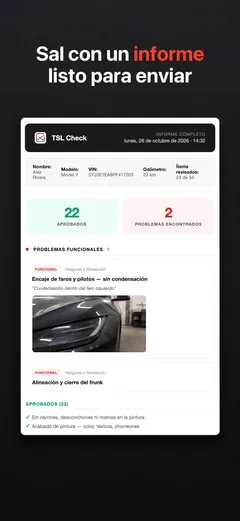
Lo que encuentres en la entrega, pide al asesor que lo anote antes de firmar y guarda una copia.
Preguntas frecuentes
¿Un Tesla nuevo se añade solo a la aplicación?
La página que leímos el 16 de noviembre de 2026 dice que, si compraste el vehículo a través de Tesla, se añadirá automáticamente a la aplicación de Tesla. Si lo compraste a través de un tercero, deberás reclamar la propiedad del vehículo.
¿Cómo reclamo la propiedad de un coche comprado a un tercero?
La página dice que antes te asegures de tener el vehículo, acceso a Wi-Fi y la última versión de la aplicación. Luego abre la aplicación, toca el menú en la esquina superior derecha, toca «Mis productos» > «Añadir producto» y sigue las indicaciones. Te pedirán el VIN, documentos e información del propietario.
¿Cuánto tarda la solicitud?
Para añadir un vehículo, la página dice que puede tardar de tres a cinco días una vez completada la solicitud. Para eliminarlo o transferirlo, dice que puede tardar entre 3 y 5 días laborales. Son cifras de Tesla, no una promesa nuestra.
¿Qué dice la página si el vehículo está en Valet Mode?
Dice que, si conoces el PIN, desactives el Valet Mode en la pantalla táctil: toca «Controles», toca el icono del perfil del conductor junto a «Valet» e introduce el PIN de 4 dígitos. Una vez desactivado, puedes continuar con la transferencia de propiedad.
¿Qué pasa al eliminar un vehículo de la aplicación?
Tesla dice que al eliminarlo se cancelan tus suscripciones de pago y que las ventajas obtenidas o asociadas con tu cuenta Tesla dejarán de estar activas y no se podrán restablecer. También dice que los créditos de Supercarga, las mejoras, las suscripciones y algunas otras funciones pueden no ser transferibles.
¿Es igual en otros países?
Las páginas de otros países tienen la misma estructura pero detalles distintos. La de Estados Unidos, por ejemplo, habla de hasta 48 horas, lista los documentos aceptables y tiene una nota sobre vehículos Certified Pre-Owned. La española que leímos no tiene ninguna de las dos cosas. Esta guía es para España.
Fuentes
- Tesla España: Cómo añadir o eliminar vehículos en la aplicación de Tesla, consultado el 16 de noviembre de 2026 (se abre en una pestaña nueva)
- Tesla (Estados Unidos): Support, How to Add or Remove Vehicles in the Tesla App, consultado el 16 de noviembre de 2026, solo para comparar (se abre en una pestaña nueva)