
Comment ajouter une Tesla dans l'application Tesla, et comment la supprimer ?
La page française de Tesla indique qu'un véhicule acheté auprès de Tesla est ajouté automatiquement à l'application. Acheté auprès d'un tiers, vous devez revendiquer la propriété : menu, Mes produits, Ajouter un produit, puis VIN, documents et informations du propriétaire. Tesla annonce trois à cinq jours. Supprimer un véhicule annule les abonnements payants. La page ne donne aucun prix.
À qui s’adresse ce guide
Ce guide concerne la France. Il est pour vous si vous avez une Tesla, en avez commandé une ou songez à en acheter une d’occasion, et voulez savoir ce que Tesla dit de l’ajout et de la suppression d’un véhicule dans l’application. Nous nous appuyons sur la page d’assistance « Comment ajouter ou supprimer des véhicules dans l’application Tesla » de Tesla France, lue le 16 novembre 2026. Nous ne citons aucun prix, car la page n’en donne pas. Tesla peut modifier sa page ; lisez-la vous-même.
Propriété et conducteurs sont deux choses différentes
La page commence ainsi : lorsque vous achetez un véhicule Tesla auprès d’un tiers, vous devez l’ajouter dans l’application Tesla pour en revendiquer la propriété et accéder à des fonctionnalités telles que la Supercharge et le service d’assistance routière. Elle sépare ensuite deux choses : transférer la propriété est différent d’ajouter un conducteur. Vous pouvez ajouter jusqu’à cinq conducteurs à votre véhicule à tout moment. Le transfert de propriété donne au nouveau propriétaire l’accès à toutes les fonctionnalités de l’application et supprime les informations et l’accès du propriétaire précédent. Tesla ajoute que chaque véhicule ne peut avoir qu’un seul propriétaire et un seul compte Tesla à la fois.
Si vous avez acheté auprès de Tesla
Selon la page, la procédure dépend de la façon dont vous avez acheté le véhicule. Si vous l’avez acheté auprès de Tesla, il sera automatiquement ajouté dans l’application. Dans le texte que nous avons lu, la page ne dit pas quoi faire si un véhicule acheté auprès de Tesla n’apparaît pas ; dans ce cas, demandez par écrit à votre conseiller Tesla.
Si vous avez acheté auprès d’un tiers
Vous devez alors revendiquer la propriété. La page dit que, si nécessaire, vous contactez l’ancien propriétaire et lui demandez d’approuver la demande de transfert de propriété. Avant de commencer, elle demande de vous assurer que le véhicule est à proximité, que vous disposez d’un accès au Wi-Fi et de la dernière version de l’application. Les étapes de la page :
- Ouvrez l’application Tesla.
- Appuyez sur le menu dans le coin supérieur droit.
- Appuyez sur « Mes produits » > « Ajouter un produit ».
- Suivez les instructions.
Une remarque précise que les entreprises peuvent aussi revendiquer la propriété d’un véhicule acheté via un tiers avec les mêmes étapes. Il vous sera demandé de saisir le numéro d’identification du véhicule (VIN), d’importer des documents et de transmettre les informations du propriétaire. Une fois la demande transmise, Tesla indique que l’ajout du véhicule à votre application peut prendre trois à cinq jours.
Si la demande n’aboutit pas
La page a une section de questions pour cela. Si le véhicule est en mode Voiturier, elle dit : si vous connaissez le code PIN, désactivez ce mode depuis l’écran tactile (appuyez sur « Contrôles », puis sur l’icône de profil conducteur à côté de « Voiturier », et saisissez le code PIN à 4 chiffres) ; sinon, contactez le Support Client. Elle dit aussi qu’une fois le transfert terminé et le véhicule connecté à l’application, vous aurez accès à toutes les solutions de recharge, y compris aux Superchargeurs.
Supprimer un véhicule ou le transférer à un nouveau propriétaire
La page dit que vous pouvez supprimer un véhicule de l’application si vous n’en êtes plus le propriétaire. Elle prévient que la suppression annule vos abonnements payants et que les avantages associés à votre compte Tesla ne seront plus actifs et ne pourront pas être restaurés. Elle demande de vous assurer avant que vous n’êtes plus propriétaire ou que vous n’avez plus besoin d’accéder au véhicule. Les étapes : ouvrez l’application, appuyez sur le menu, sur « Mes produits », sur le véhicule concerné, puis sur « Supprimer ou transférer la propriété » et suivez les instructions. Selon Tesla, cette procédure peut prendre 3 à 5 jours ouvrables. Les crédits de Supercharge, les mises à niveau, les abonnements et certaines autres fonctionnalités peuvent ne pas être transférables.
Les autres pays diffèrent
Les pages d’autres pays ont la même structure mais des détails différents. La page des États-Unis parle de 48 heures au plus, liste les documents acceptés (par exemple permis de conduire, passeport, immatriculation ou facture de vente) et a une remarque pour les véhicules Certified Pre-Owned. La page française que nous avons lue parle de trois à cinq jours et n’a ni liste de documents ni cette remarque. Si vous vivez ailleurs, lisez la page de votre pays.
Ce que la page française ne dit pas
Dans le texte que nous avons lu, la page ne donne aucun prix. Elle ne dit pas quels documents importer, quoi faire si un véhicule acheté auprès de Tesla n’apparaît pas, de combien de temps dispose l’ancien propriétaire pour répondre, ni quels crédits et fonctionnalités passent exactement au nouveau propriétaire. Pour cela, demandez par écrit à votre conseiller Tesla.
Nos suggestions
Ce sont nos suggestions, pas celles de Tesla. Si vous achetez une occasion auprès d’un tiers, lancez la demande dès que vous avez la voiture et demandez au vendeur d’être prêt à l’approuver. Si vous vendez la vôtre, vérifiez avant de la supprimer ce que vous allez perdre. Pour les premiers jours avec une occasion, lisez votre première semaine avec une Tesla d’occasion. Quand le véhicule est dans l’application, l’assistance routière et la première recharge sur un Superchargeur font partie des fonctionnalités que la page cite.
Garder votre propre trace
Avant de quitter la livraison, vérifiez la voiture zone par zone et notez ce que vous trouvez. TSL Check est l’application iPhone que nous développons pour le jour de la livraison. Sa checklist vous guide autour de la voiture, avec photo et note sur chaque point, et un rapport à garder avec les papiers de votre commande (comment ça marche). Pour le jour même, lisez la checklist du jour de livraison, dans l’ordre, et pour les premiers jours après la livraison d’une Tesla.
Les photos restent sur votre iPhone ; l’application n’a aucun lien avec votre compte Tesla, elle ne peut donc ni ajouter ni supprimer un véhicule pour vous.
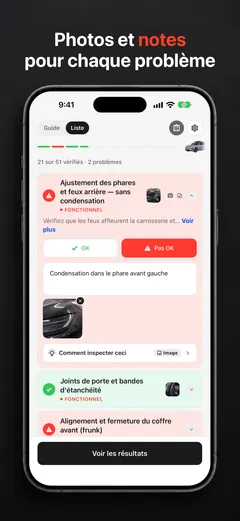
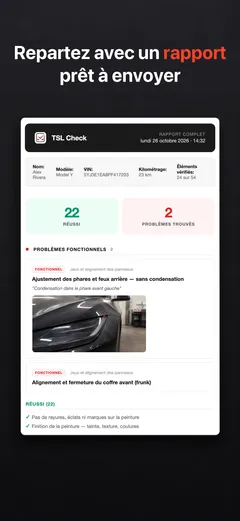
Quoi que vous trouviez à la livraison, demandez au conseiller de le noter avant de signer et gardez une copie.
Questions fréquentes
Une Tesla neuve est-elle ajoutée automatiquement à l'application ?
La page lue le 16 novembre 2026 indique que si vous avez acheté votre véhicule auprès de Tesla, il sera automatiquement ajouté dans l'application Tesla. Si vous l'avez acheté par l'intermédiaire d'un tiers, vous devrez revendiquer la propriété du véhicule.
Comment revendiquer la propriété d'un véhicule acheté à un tiers ?
La page demande d'abord de vous assurer que le véhicule est à proximité, que vous avez accès au Wi-Fi et la dernière version de l'application. Ouvrez l'application, appuyez sur le menu en haut à droite, puis sur « Mes produits » > « Ajouter un produit » et suivez les instructions. Il vous sera demandé le VIN, des documents et les informations du propriétaire.
Que se passe-t-il quand je supprime un véhicule de l'application ?
Tesla indique que la suppression annule vos abonnements payants et que les avantages obtenus ou associés à votre compte Tesla ne seront plus actifs et ne pourront pas être restaurés. Elle ajoute que les crédits de Supercharge, les mises à niveau, les abonnements et certaines autres fonctionnalités peuvent ne pas être transférables.
Que dit la page si le véhicule est en mode Voiturier ?
Si vous connaissez le code PIN, désactivez le mode Voiturier depuis l'écran tactile : appuyez sur « Contrôles », puis sur l'icône de profil conducteur à côté de « Voiturier », et saisissez le code PIN à 4 chiffres. Si vous ne le connaissez pas, la page dit de contacter le Support Client.
Combien de temps prend la demande ?
Pour l'ajout d'un véhicule, la page indique que cela peut prendre trois à cinq jours après l'envoi de la demande. Pour une suppression ou un transfert, elle indique 3 à 5 jours ouvrables. Ce sont les chiffres de Tesla, pas une promesse de notre part.
Est-ce la même chose dans d'autres pays ?
Les pages d'autres pays ont la même structure mais des détails différents. La page des États-Unis, par exemple, parle de 48 heures au plus, liste les documents acceptés et a une remarque sur les véhicules Certified Pre-Owned. La page française lue n'a ni l'un ni l'autre. Ce guide concerne la France.
Sources
- Tesla France : Assistance, Comment ajouter ou supprimer des véhicules dans l'application Tesla, consulté le 16 novembre 2026 (s'ouvre dans un nouvel onglet)
- Tesla (États-Unis) : Support, How to Add or Remove Vehicles in the Tesla App, consulté le 16 novembre 2026, à titre de comparaison (s'ouvre dans un nouvel onglet)